Notesnook 工具栏总览 分组化布局所有格式化工具
分组排列
Notesnook 的工具栏默认以功能分组排列:文本格式组(加粗/斜体/删除线/下划线/引用)、标题级别组(H1-H6)、列表组(有序/无序)、对齐组、高级块级插入组(任务清单、表格、图片、代码块、数学公式、分割线)。桌面端和 Web 端工具栏位置固定在编辑器顶部,移动端做了触屏适配,折叠了部分低频工具。
加号按钮:块级元素插入
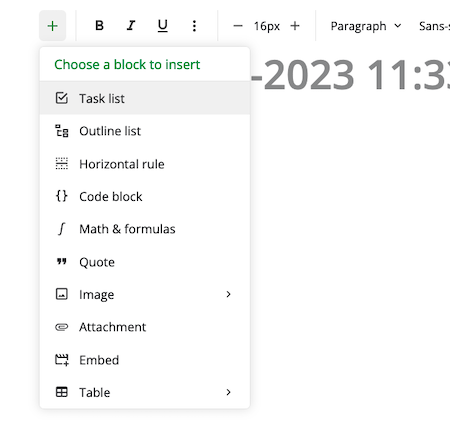
工具栏上的加号按钮是插入块级元素的快捷入口。点击后弹出菜单,列出所有可插入的块:任务清单、表格、图片、代码块、数学公式、分割线、列表、大纲等。选中目标类型后直接在光标位置创建空块,你只需要填写内容。
工具栏下方就是编辑器正文区域
Notesnook 没有独立的"预览模式"开关(桌面端和 Web 端在编辑器右侧做了实时候选,但主流模式是直接所见即所得)。编辑器本身就是预览——你输入 Markdown 语法的瞬间就会被渲染成格式化样式。
与命令面板的配合
重度键盘用户可以跳过工具栏直接用命令面板(Ctrl+Shift+K 打开)。输入"插入表格"、"插入代码块"等关键词就能直接触发对应操作,不需要用鼠标点工具栏。命令面板的完整快捷键列表在 命令面板与快捷键 页面。
自定义工具栏(Pro 专属)
工具栏支持三种预设:Default(完整工具集)、Minimal(只保留最高频工具)、Custom(你自己重新分组排序)。Custom 模式只对 Pro 用户开放——你可以拖动工具重新排列、把低频工具折叠成子组下拉菜单、或完全隐藏。桌面端和移动端的工具栏布局独立存放(手机和 iPad 可以各用一套不同的布局)。工具栏自定义在 工具栏自定义 Pro 页面详述。