Notesnook 手动 自动备份加密 恢复前先了解风险
为什么需要备份
零知识加密保证了 Notesnook 服务器看不到你的数据——但同时也意味着如果服务器出问题、如果你的数据密钥意外损坏、或者你把 recovery key 丢了又忘了密码,没有任何云端能帮你救回笔记。备份是你自己的安全网。
创建备份(手动)
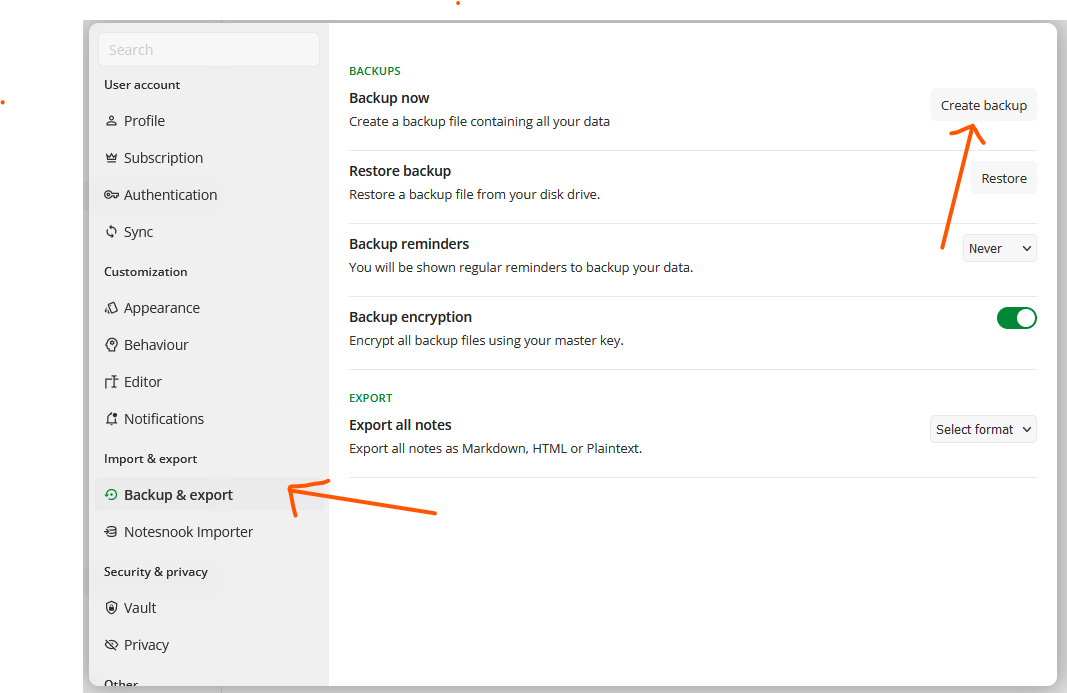
桌面端 / Web 端:Settings → Backup & export → Backup now → Create backup。生成 .nnbackupz 文件,系统提示你选择保存位置。
移动端:Settings → Backup & restore → 立即备份。
备份文件扩展名是 .nnbackupz(加密)或 .nnbackup(未加密),大小取决于你的笔记数量和附件。加密备份用主账户密码加密。
自动备份
自动备份设置:Settings → Backup & export → Automatic backups → 选择频率(Daily / Weekly / Monthly)。Web 端和桌面端是自动触发备份、直接存在本地。移动端是定时弹出备份提醒(因为移动端系统对后台任务限制较严)。
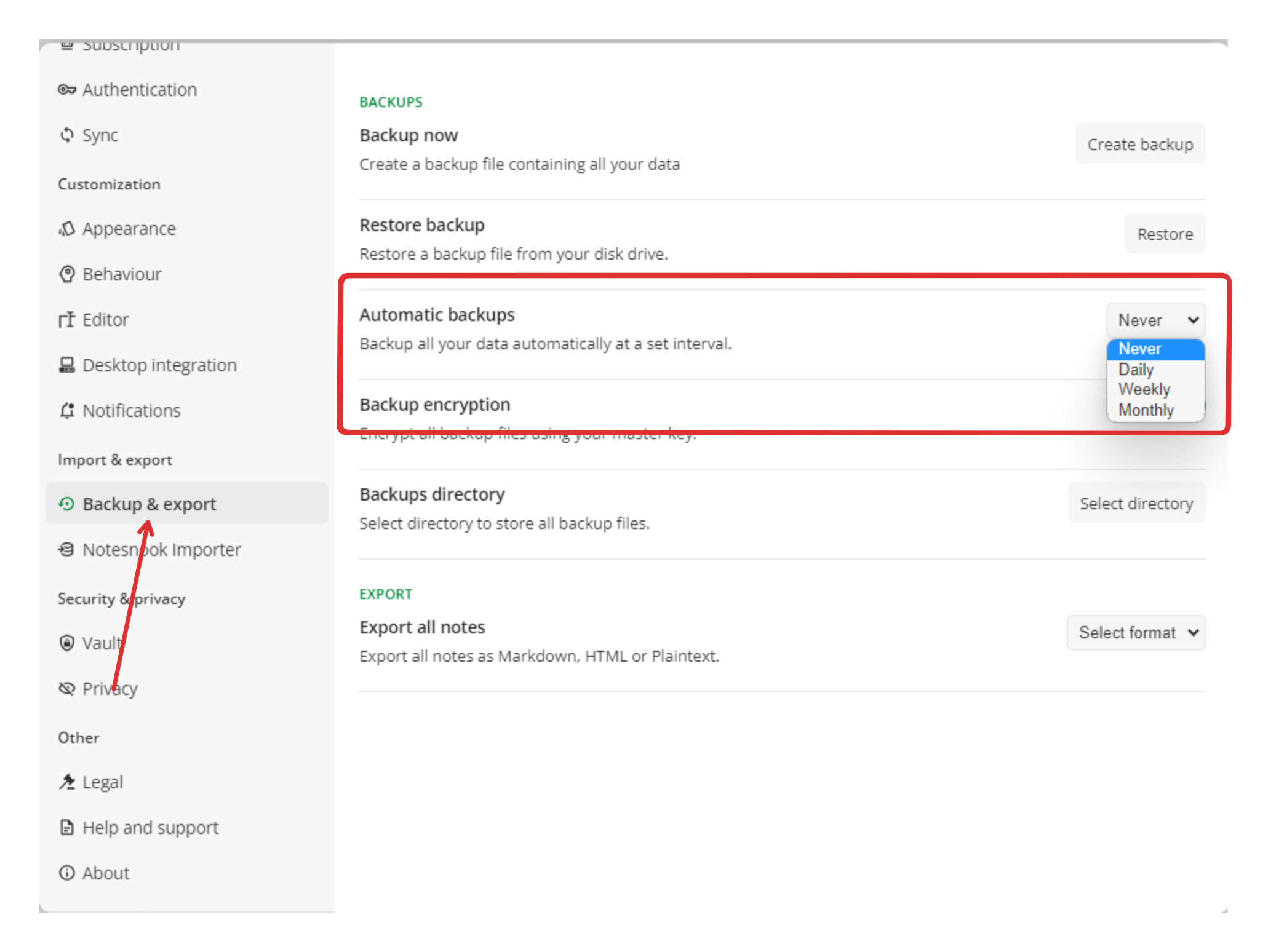
加密备份 vs 明文备份
备份文件默认加密(加密开关在设置里可以关闭,但官方强烈建议保持开启)。加密后的备份文件无法在没有主账户密码的情况下打开——即使你备份文件被别人偷走了也打不开。明文备份(关闭加密)会以可直接阅读的 JSON 格式存储——方便但不安全,适合你完全信任的本地存储位置。
恢复备份前必读警告
恢复备份是覆盖操作——它会把你当前的数据"退回到"备份文件创建那个时间点的状态。备份之后创建的新笔记不会被恢复、备份之后删除的笔记会被带回来、备份之后修改的笔记会被还原成旧版本。
恢复前务必先创建一份"当前最新"的新备份。然后从旧备份恢复、取出需要的内容、再把最新备份恢复回去。这样哪个方向都不会丢数据。
备份文件的账号无关性
备份文件不绑定生成它的那个 Notesnook 账号——你可以把账号 A 的备份恢复到账号 B。恢复时系统会让你先解密备份(需要账号 A 的主密码),然后导入到账号 B。